Cloudflare × Google Workspace 設定ガイド
はじめての独自ドメインメール
自分のドメインを取って、Google Workspace でそのドメインのメールを使えるようにするまでを、画面の順番どおりに説明します。上から1つずつ進めれば、初めての方でも最後までたどり着けます。
金額は2026年9月時点の目安です。ドメイン代はドル建て(.com は年10.46ドル)なので為替で変わります。Workspace の料金はプランによって違うので、申し込み画面で確認してください。
全体の流れ
- ドメイン名を決める紙とペンでできます
- Cloudflare でドメインを取得するここで支払いがあります
- Google Workspace に申し込むメールアドレスが決まります
- ドメインを Google につなぐボタンを押していくだけです
- 迷惑メール対策を入れる一番つまずきやすいところです
- 2段階認証でアカウントを守る必ずやってください
- テストメールで確認する3つの「PASS」が出ればゴールです
始める前に用意するもの
- クレジットカードドメイン代と Workspace の支払いに使います
- ふだん使っている Gmail申し込みの連絡先に使います。新しいアドレスとは別のものです
- スマートフォン2段階認証の設定に使います
- パスワードを保存する場所iPhone の「パスワード」アプリなど。新しいパスワードを控えます
Cloudflare の画面は英語、Google の画面は日本語で説明しています。ボタンの名前は このように 囲んであります。サービス側の更新で、言葉や配置が少し変わることがあります。
画面の例は、架空のお店「佐藤商店」の佐藤太郎さんが、example.com というドメインで設定したときのものです。名前・住所・メールアドレスはすべて架空です。あなたの画面では、ご自分の情報が表示されます。
ドメイン名を決める
ドメインは、メールアドレスやホームページの住所になる部分です。一度決めると名刺やメールに長く使うので、次の4つを満たす名前を選びます。
事業の中身が変わっても使える名前にする
「英語」「PC」などサービス名を入れると、事業が広がったときに合わなくなります。屋号や、大切にしている考え方を表す言葉がおすすめです。
口で伝えやすい名前にする
電話や対面で「〇〇ドットコム」と言って、相手がそのまま打てるかを試してください。ハイフン(-)は1つまでにします。
末尾は .com にする
一番見慣れていて、信頼されやすい形です。.work や .site などの格安ドメインは、迷惑メールに使われることが多く、メールが相手に届きにくくなることがあります。
候補を3つ用意しておく
短くて良い名前ほど、すでに誰かが使っています。次の STEP 2 の検索で空いているかを確かめます。
Cloudflare でドメインを取得する
Cloudflare(クラウドフレア)は、ドメインを原価で販売しているサービスです。2年目以降も値上がりしにくいのが特長です。
Cloudflare にログインします。アカウントがなければ、先に無料で作成します。
https://dash.cloudflare.com/ドメイン登録の画面を開きます。下のアドレスを開くか、左メニューの Domain Registration → Register Domains から入ります。
https://dash.cloudflare.com/?to=/:account/domains/register検索欄に STEP 1 で決めた名前(例:
example.com)を入れて検索し、空いていれば選びます。登録者の情報(Registrant information)を入力します。
First name / Last name 名前をローマ字で(例:Taro / Sato) Email ふだん使っている Gmail新しく作るドメインのアドレスは入れません。ドメインが止まったとき、更新のお知らせが受け取れなくなるためです。 Organization 個人なら空欄のままで大丈夫です Phone +81 を選び、携帯番号の先頭の 0 を取って入力します例:090-1234-5678 なら 9012345678 Address など 住所をローマ字で入力します(例:1-2-3 Chuo, Chuo-ku / Sapporo / Hokkaido)この住所や電話番号は、Cloudflare の初期設定で外部には公開されません。 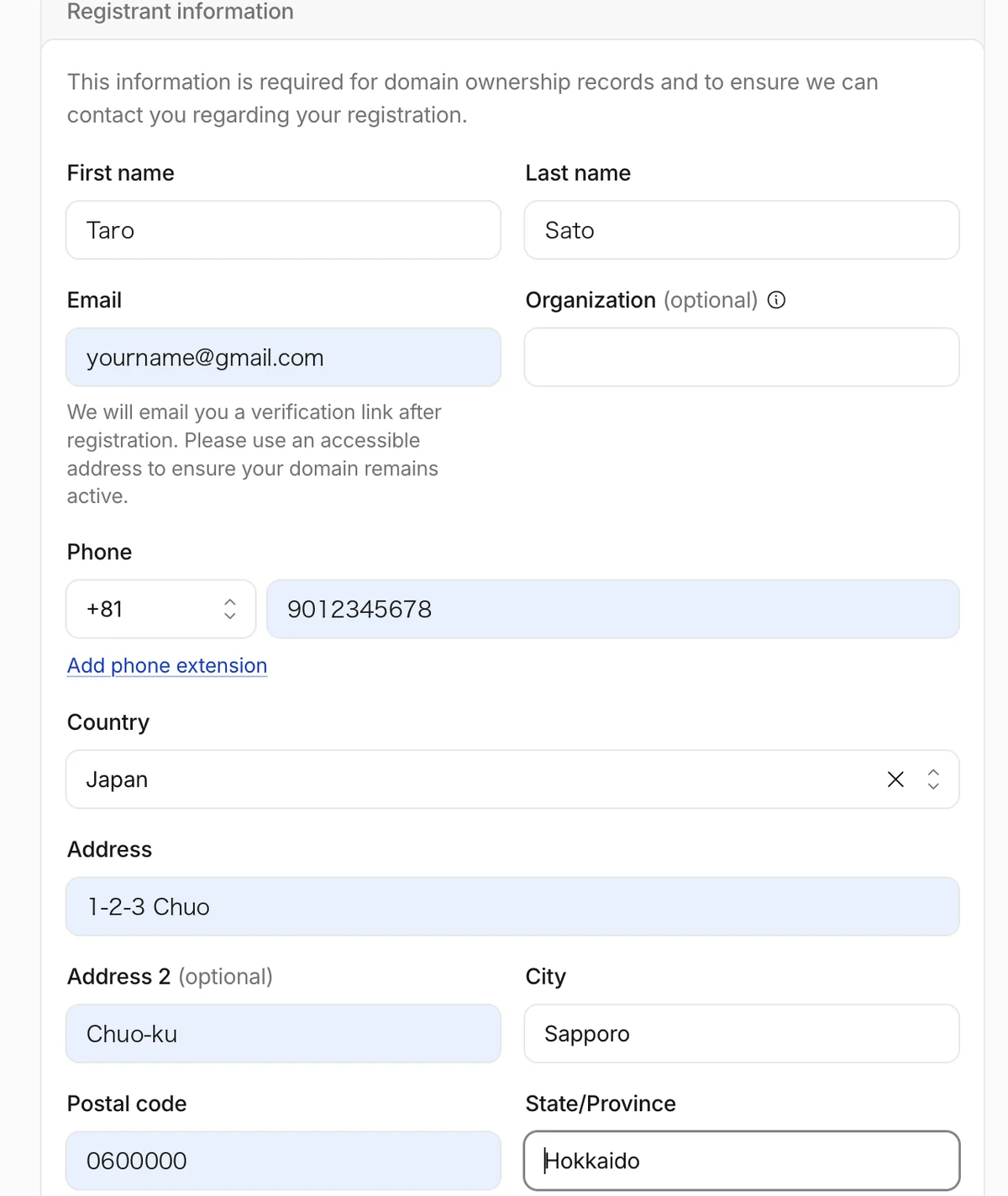
登録者情報の入力例。電話番号は先頭の 0 を取っています 自動更新(Auto-renew)がオンになっているかを確認してから、支払いを確定します。
ここは大事です更新を忘れてドメインが切れると、他の人に取られることがあります。取られたドメインは広告ページなどに変わり、古い名刺のリンクがそこへつながってしまいます。自動更新をオンにし、登録したカードの有効期限にも気をつけてください。
登録した Gmail に Cloudflare から確認メールが届くので、中のリンクを押します。
Cloudflare の Email Routing(メール転送)はオンにしません。このあと設定する Google のメールとぶつかります。
Google Workspace に申し込む
Google Workspace のページを開き、申し込みを始めます。
https://workspace.google.com/intl/ja/画面の質問に、次のように答えていきます。
会社名 屋号(例:佐藤商店)。なければ自分の名前管理画面に出る名前です。あとから変更できます。 従業員の数 自分だけあとから人を増やすこともできます。 現在のメールアドレス ふだん使っている Gmail請求のお知らせや、ログインできなくなったときの連絡先になります。この先も確実に見るアドレスにします。 アカウント設定方法 既存のドメインを使用して設定するSTEP 2 で取ったドメインを使います。左の「新しいカスタムドメインを取得する」を選ぶと、ドメインをもう1つ買うことになります。 ドメイン 取得したドメイン(例:example.com) ユーザー名 @ より前の部分(例:taro)これがメールアドレスとログインIDになります。あとから変えるのは手間がかかるので、ここで決めきります。 パスワード 新しく作り、パスワード保存アプリに控えます 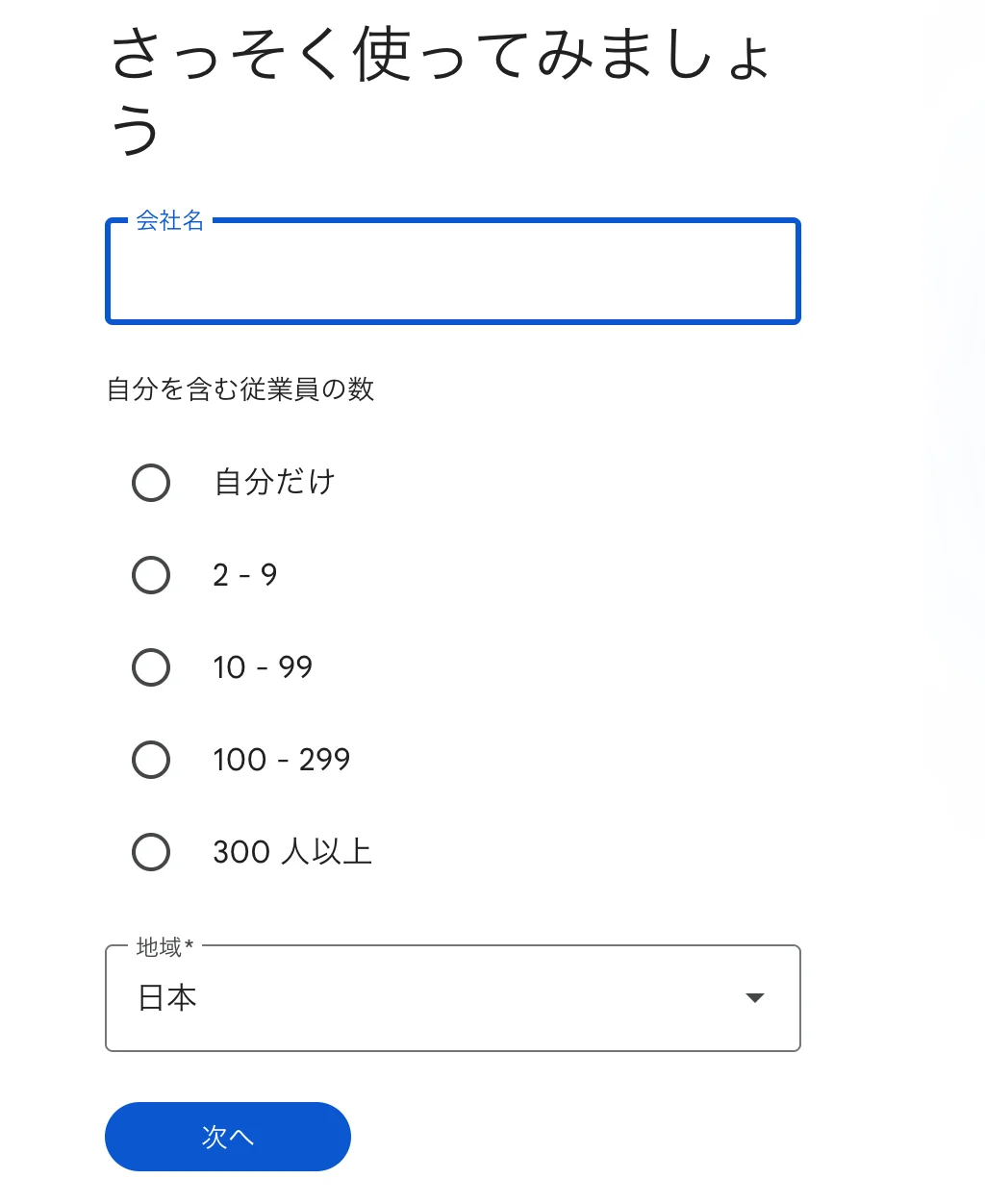
最初の画面。従業員の数は「自分だけ」を選びます 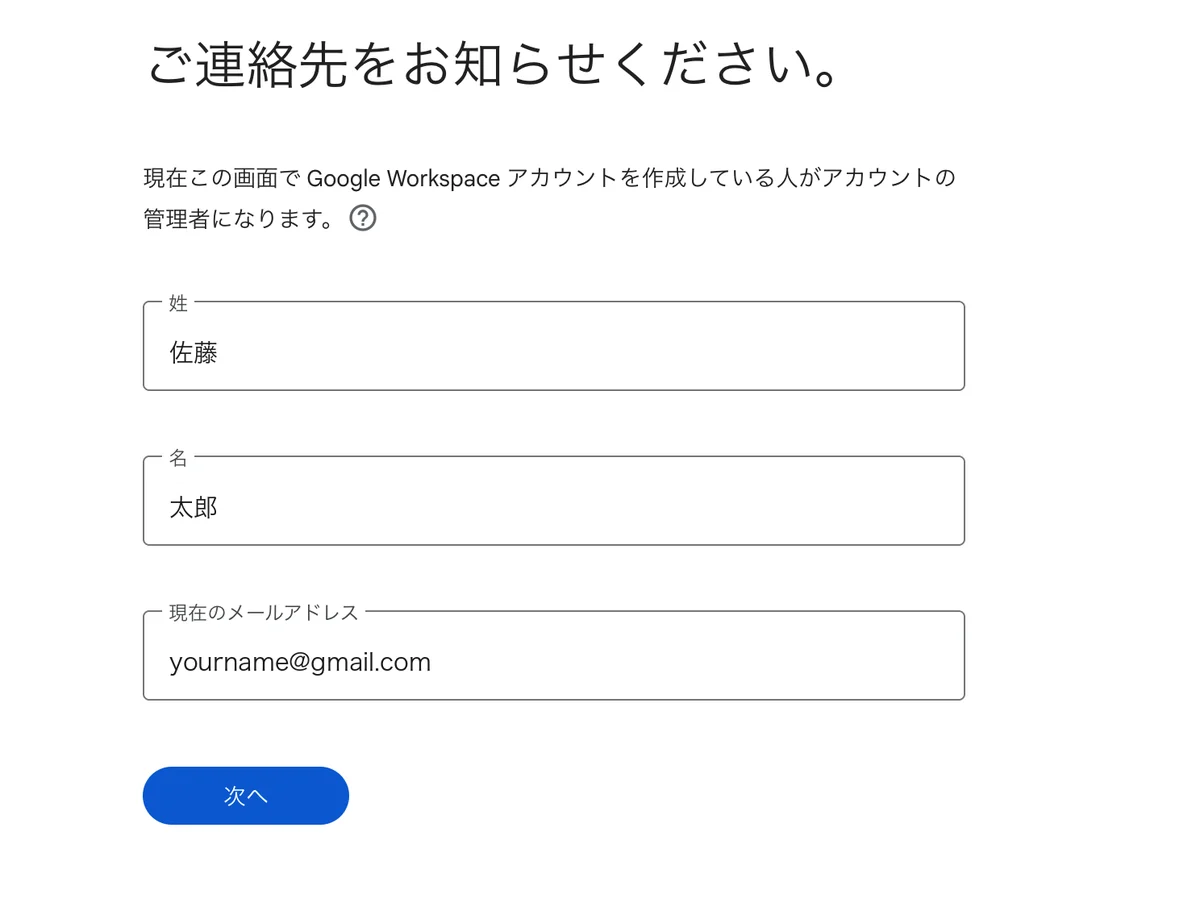
連絡先には、ふだん使っている Gmail を入れます 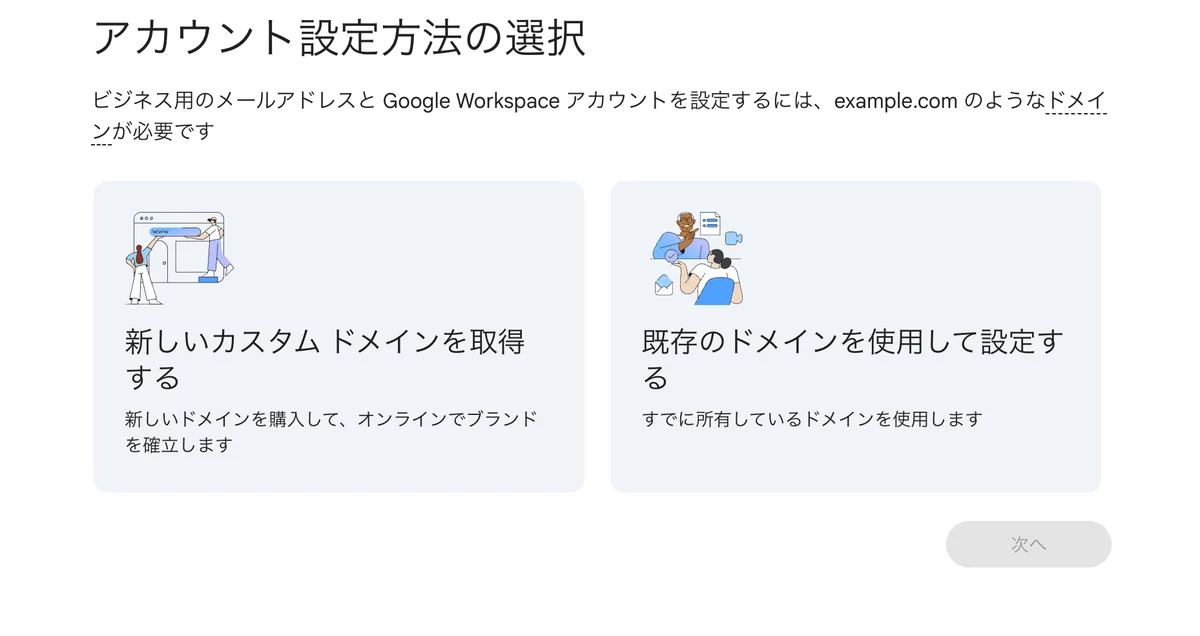
右側の「既存のドメインを使用して設定する」を選びます 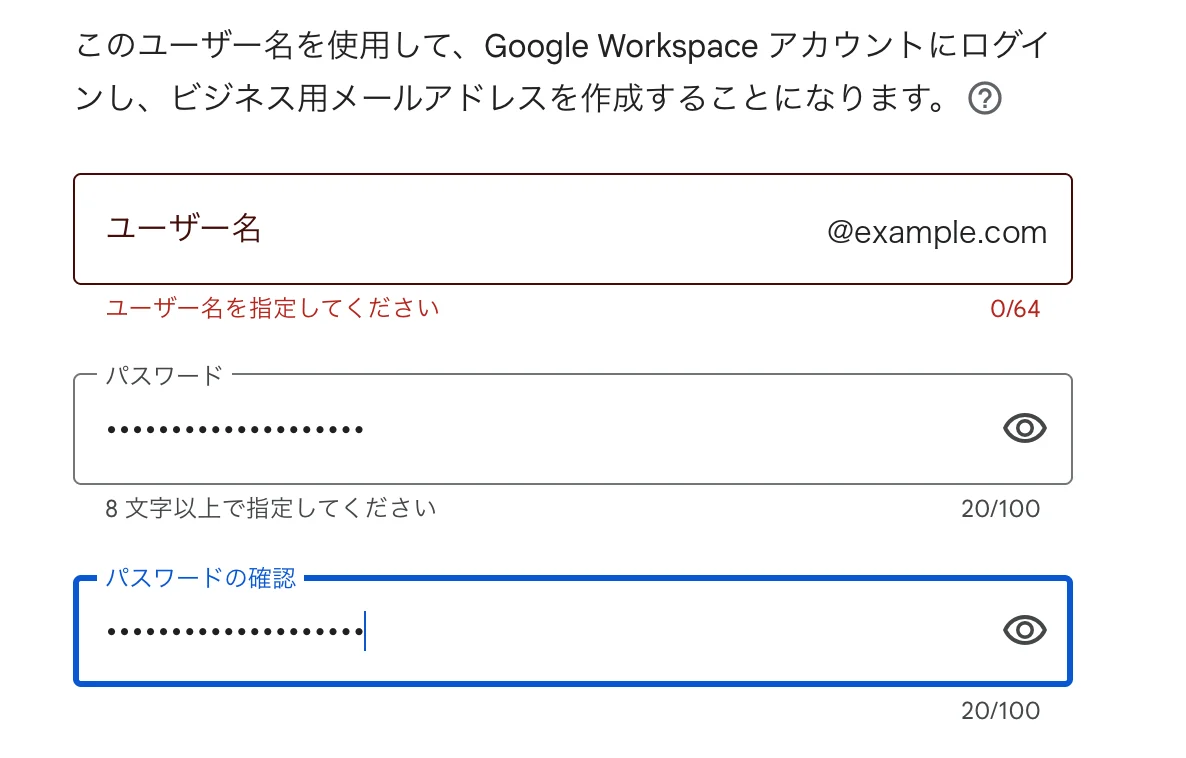
ユーザー名の欄に @ より前の部分を入れます(例:taro) プランと支払い方法を選びます。
- 1人で使うなら Business Starter か Business Standard で十分です。
- 最初は月単位の「フレキシブル」で始め、1〜2か月使ってから年間プランに切り替えるのがおすすめです。
年間プランを後回しにする理由年間プランは割安ですが、契約期間中は下のプランに変えられません。フレキシブルから年間へはいつでも移れるので、使い方が固まってから切り替えます。
請求先の住所を入力します。住所は、あとから管理画面の「お支払い」で変更できます。
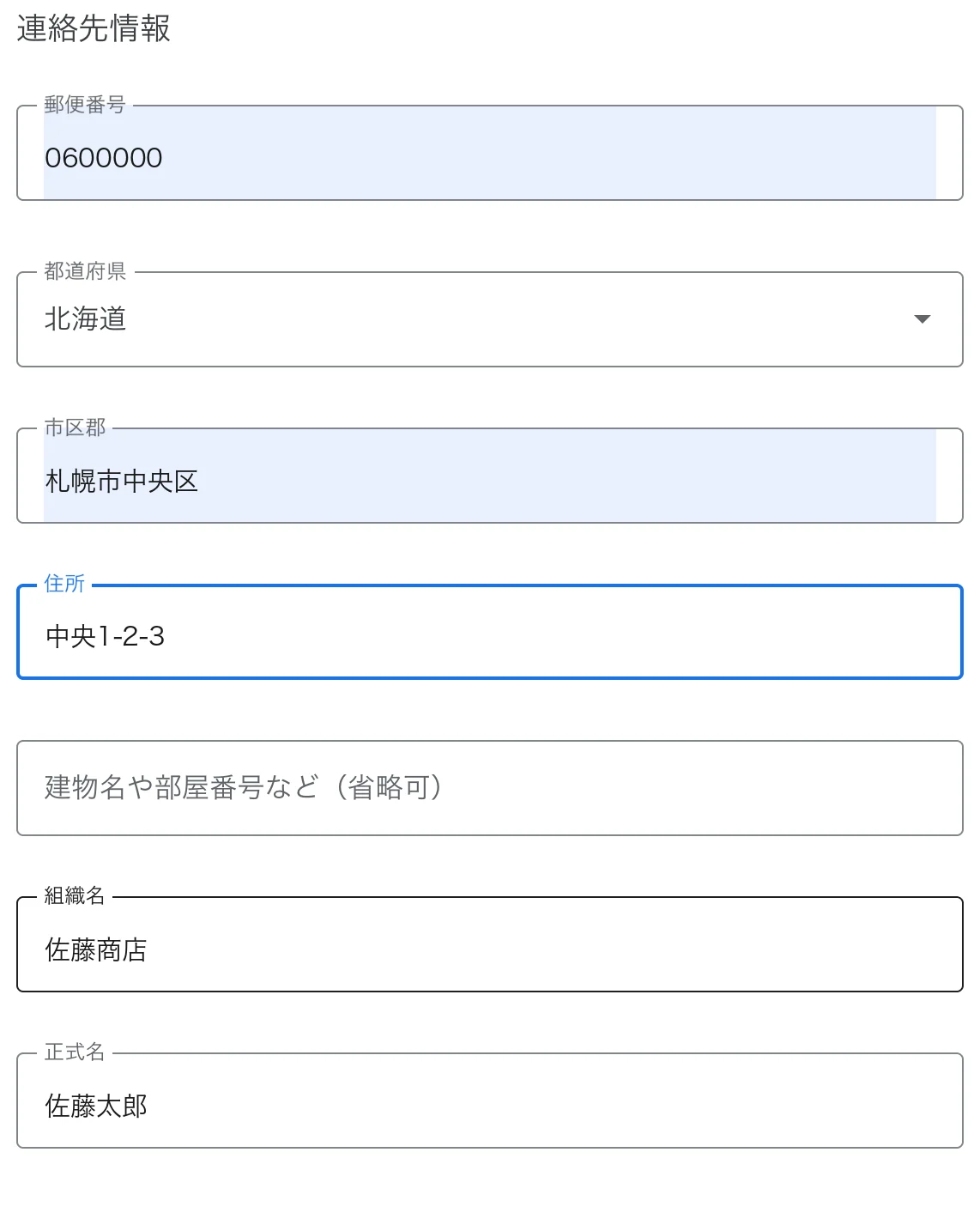
組織名には屋号、正式名には自分の名前を入れます
ドメインを Google につなぐ
「このドメインの持ち主は自分です」と Google に証明し、メールが Google に届くようにします。Cloudflare を使っていれば、ほとんど自動で終わります。
「ドメインを設定しましょう」の画面で 始める を押します。
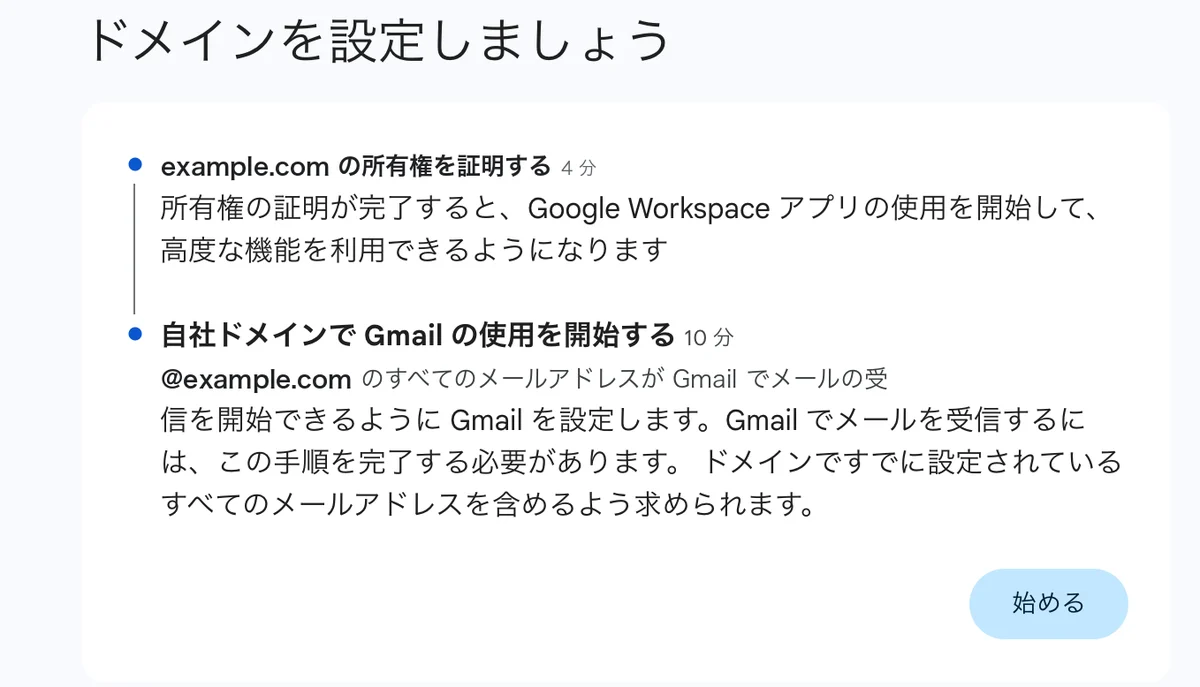
右下の「始める」を押します 所有権の証明に進みます。Cloudflare にログインするボタンが出たら、それを押して許可します。確認用の設定が自動で入ります。
「Gmail を有効にする」の画面では、ユーザーは自分1人のままにして 有効化を進める を押します。
ユーザーを増やすと、その分だけ料金が増えます。info@ のような窓口用のアドレスは、あとで「別名(エイリアス)」として無料で追加できます。
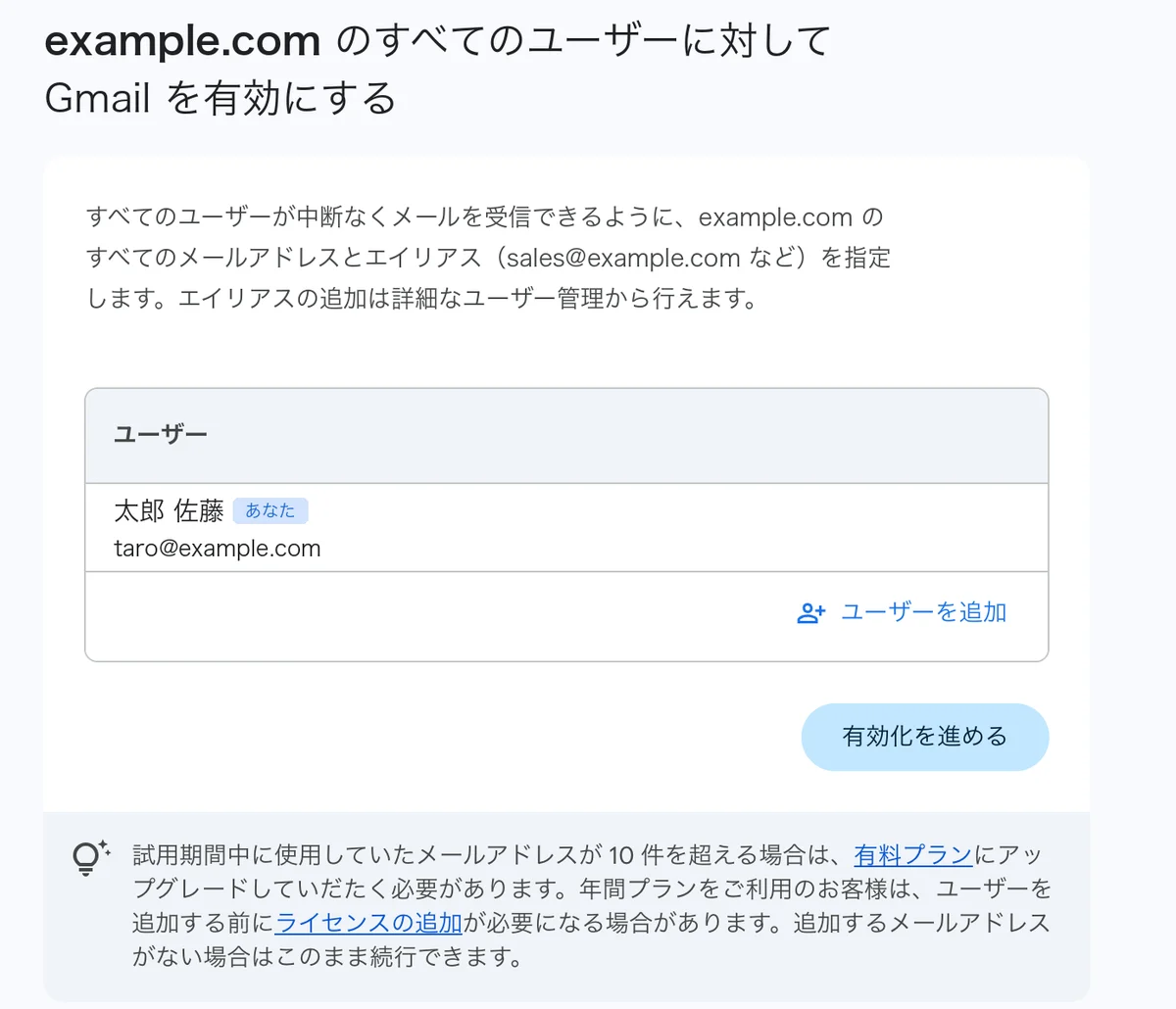
ユーザーは追加せず、「有効化を進める」を押します 「所有権が証明されました」「Gmail を利用できるようになりました」の2つに緑のチェックが付けば完了です。
「ビジネスデータのインポート」は、移したいデータがなければやらなくて大丈夫です。
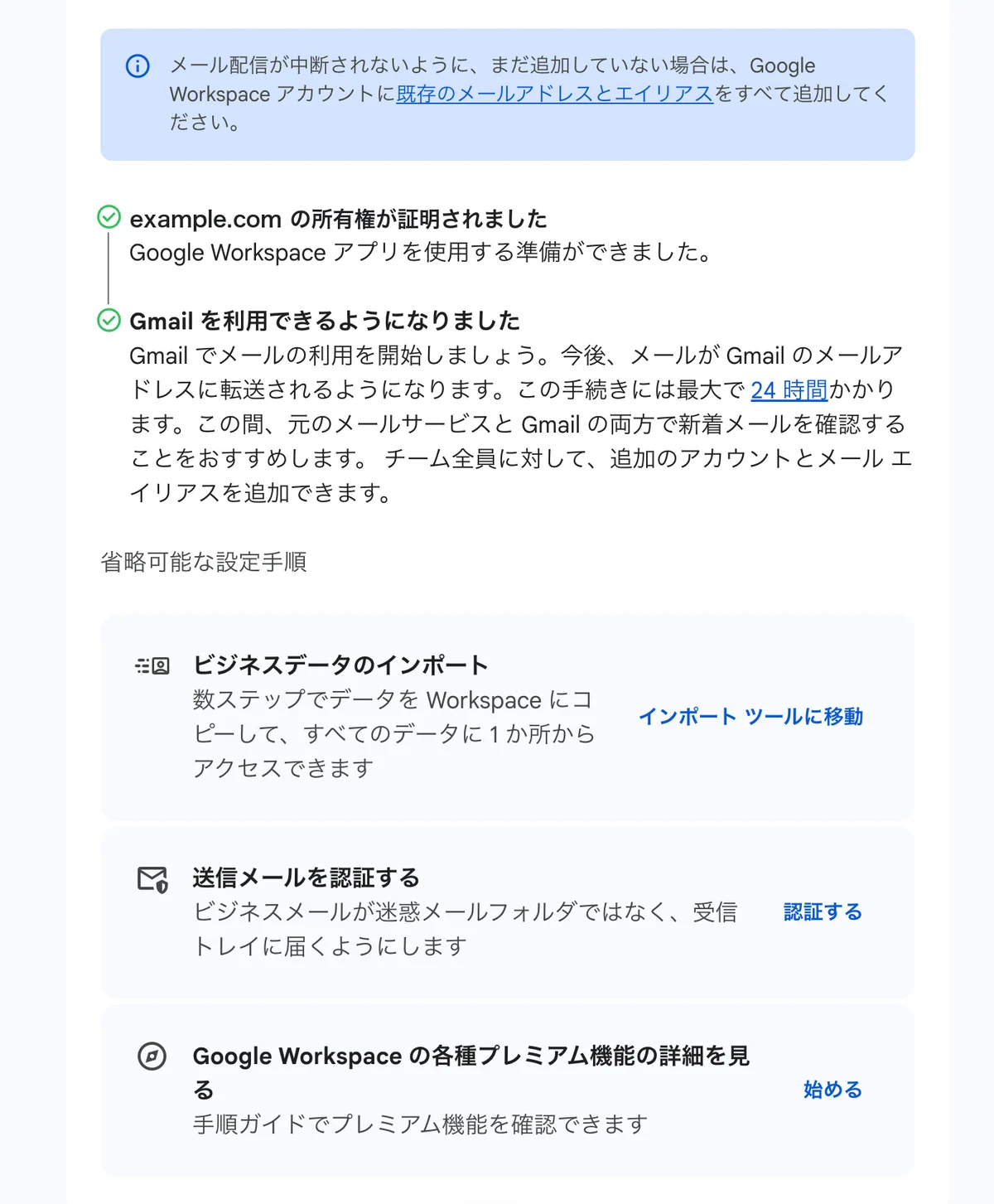
緑のチェックが2つ付けば、この STEP は完了です
| 設定の名前 | 役割 | 入れ方 |
|---|---|---|
| TXT(所有権の確認) | ドメインの持ち主の証明 | 自動で入る |
| MX | メールを Google に届ける | 自動で入る |
| SPF | Google から送ったメールだと証明する | 自動で入る |
迷惑メール対策を入れる
あと2つ設定を足すと、送ったメールが相手の迷惑メールフォルダに入りにくくなります。この2つは自動では入らないので、Cloudflare に自分で追加します。
| 設定の名前 | 役割 | 入れ方 |
|---|---|---|
| DMARC | なりすましメールへの対応方針を示す | 手で追加 |
| DKIM | メールに電子署名を付ける | 手で追加 |
5-1 DMARC を追加する
Cloudflare でドメインを開き、左メニューの DNS → Records を開きます。
青い + Add record を押し、次のとおり入力して Save を押します。
Type TXTName _dmarcContent 下の文字をコピーし、最後の部分を自分のアドレスに書き換えて貼ります TTL Autoのままv=DMARC1; p=none; rua=mailto:taro@example.comp=none は「まずは様子を見る」という設定で、メールが止まることはありません。rua= の宛先には、数日おきに集計レポートが届きます。
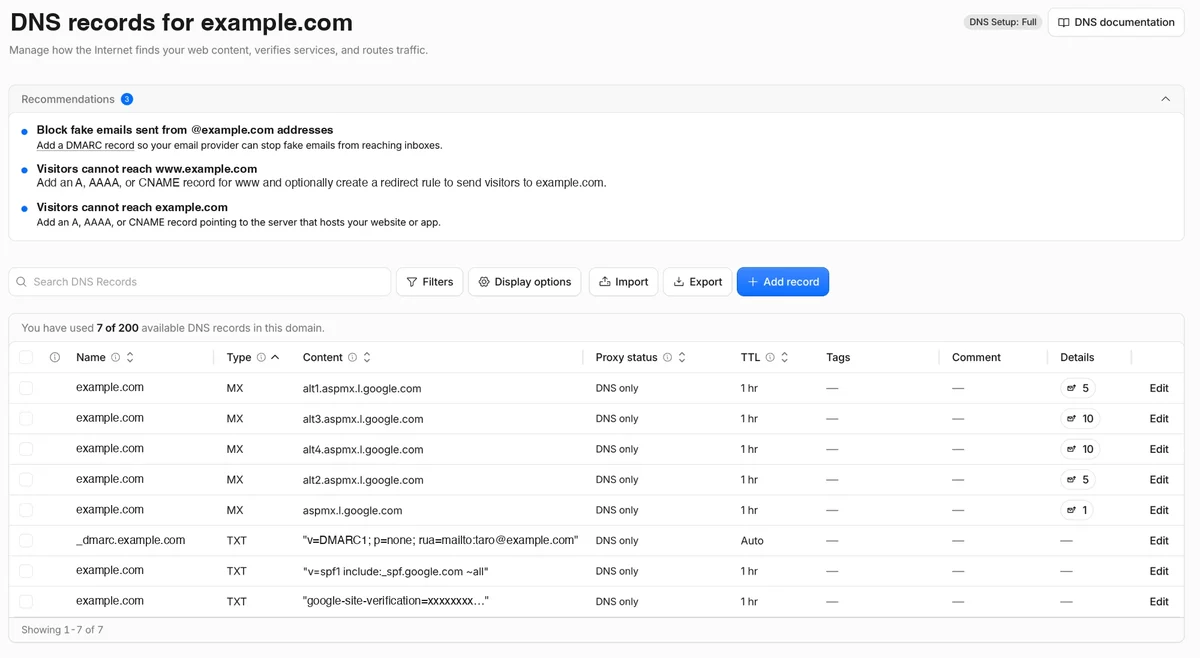
「+ Add record」は一覧の右上にあります。保存すると、一覧に _dmarc の行が増えます
5-2 DKIM を追加する
Google の管理画面の「メールの認証」を開きます。
https://admin.google.com/ac/apps/gmail/authenticateemailアカウントの選択が出たらふだんの Gmail ではなく、別のアカウントを使用 を押して、STEP 3 で作った新しいアドレスでログインします。管理画面には新しいアカウントでしか入れません。
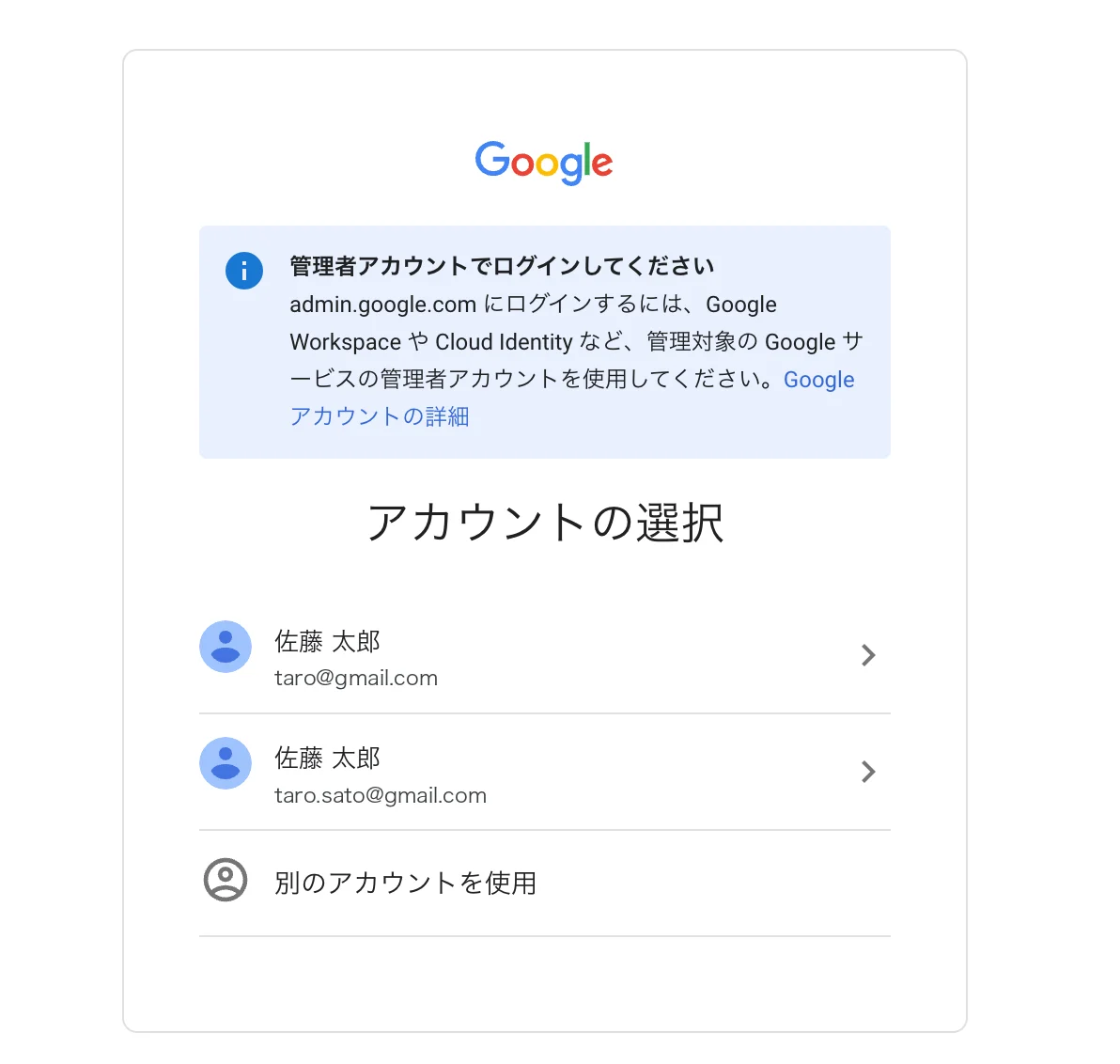
一覧に出ているふだんの Gmail は選ばず、一番下の「別のアカウントを使用」を押します 画面に「TXT レコードの値」が表示されているか確認します。
- すでに
v=DKIM1; k=rsa; p=MIIB…のような長い文字が出ていれば、それを使います。新しいレコードを生成 は押しません(押すと値が変わります)。 - 何も出ていなければ 新しいレコードを生成 を押し、鍵の長さは
2048のまま 生成 を押します。
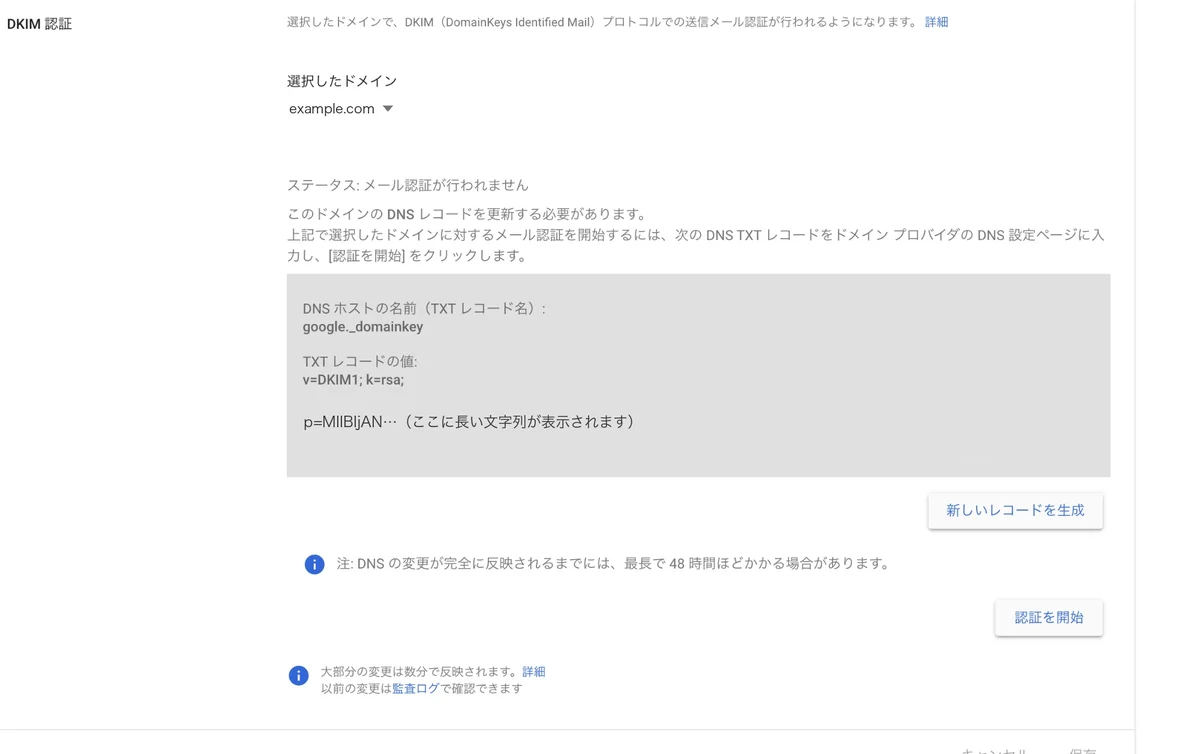
灰色の枠の中が、コピーする値です。実際の画面では p= のあとに長い文字列が続きます 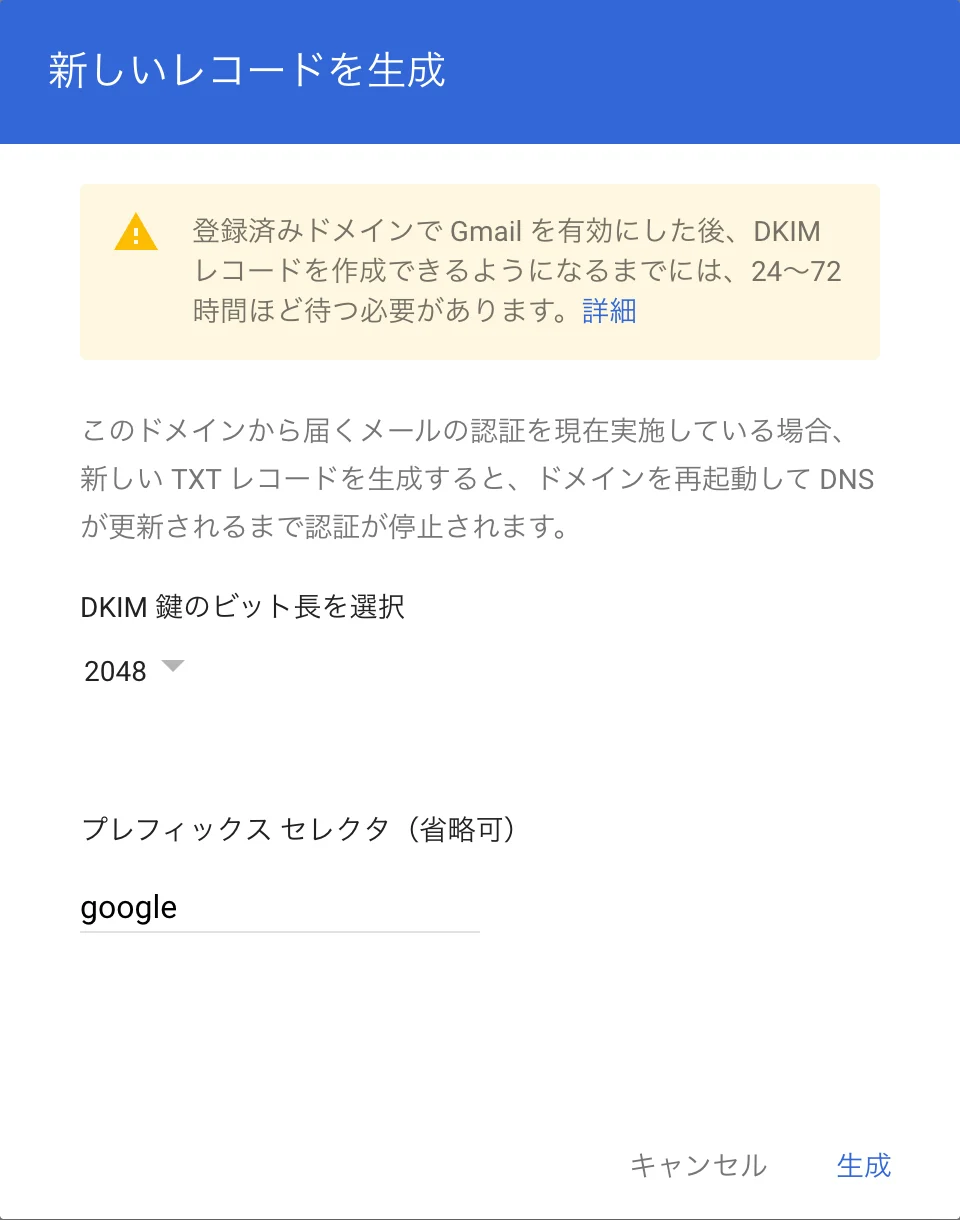
値がまだないときだけ使う画面です。2048 と google のまま「生成」を押します - すでに
「TXT レコードの値」を、最初の
v=DKIM1から最後の文字まで、マウスでなぞって全部コピーします。手で打ち写さない小文字の l と大文字の I、数字の 0 と英字の O は見分けがつきません。1文字違うだけで認証が失敗するので、必ずコピーして貼り付けます。
Cloudflare に戻り、もう一度 + Add record を押して入力し、Save を押します。
Type TXTName google._domainkeyContent Google でコピーした値を貼り付け 保存後、値が2つに分かれて表示されることがあります。長い値を Cloudflare が自動で分けているだけなので、そのままで大丈夫です。
Google の画面に戻って 認証を開始 を押します。ステータスが「メール認証を行っています」に変われば完了です。
「DNS レコードが見つかりません」と出たら、数分〜1時間ほど待ってからもう一度押します。
2段階認証でアカウントを守る
新しいアカウントは、このドメインのメールを全部管理する「管理者」です。パスワードだけで守るのは危ないので、スマホでの確認を追加します。Workspace を使う一番大きな理由は、ここにあります。
新しいアカウントでログインしたまま、2段階認証の設定画面を開きます。
https://myaccount.google.com/signinoptions/two-step-verificationパスキーとセキュリティ キー でパスキーを1つ登録します(すでに1件あれば、そのままで大丈夫です)。
認証システム を押し、表示された QR コードをスマホの「Google Authenticator」アプリか、iPhone の「パスワード」アプリで読み取ります。アプリに出た6桁の数字を入力します。
パスキーを入れた端末をなくしたときの予備になります。
一番下の 2 段階認証プロセスを有効にする を押します。このボタンを押すまで有効になりません。
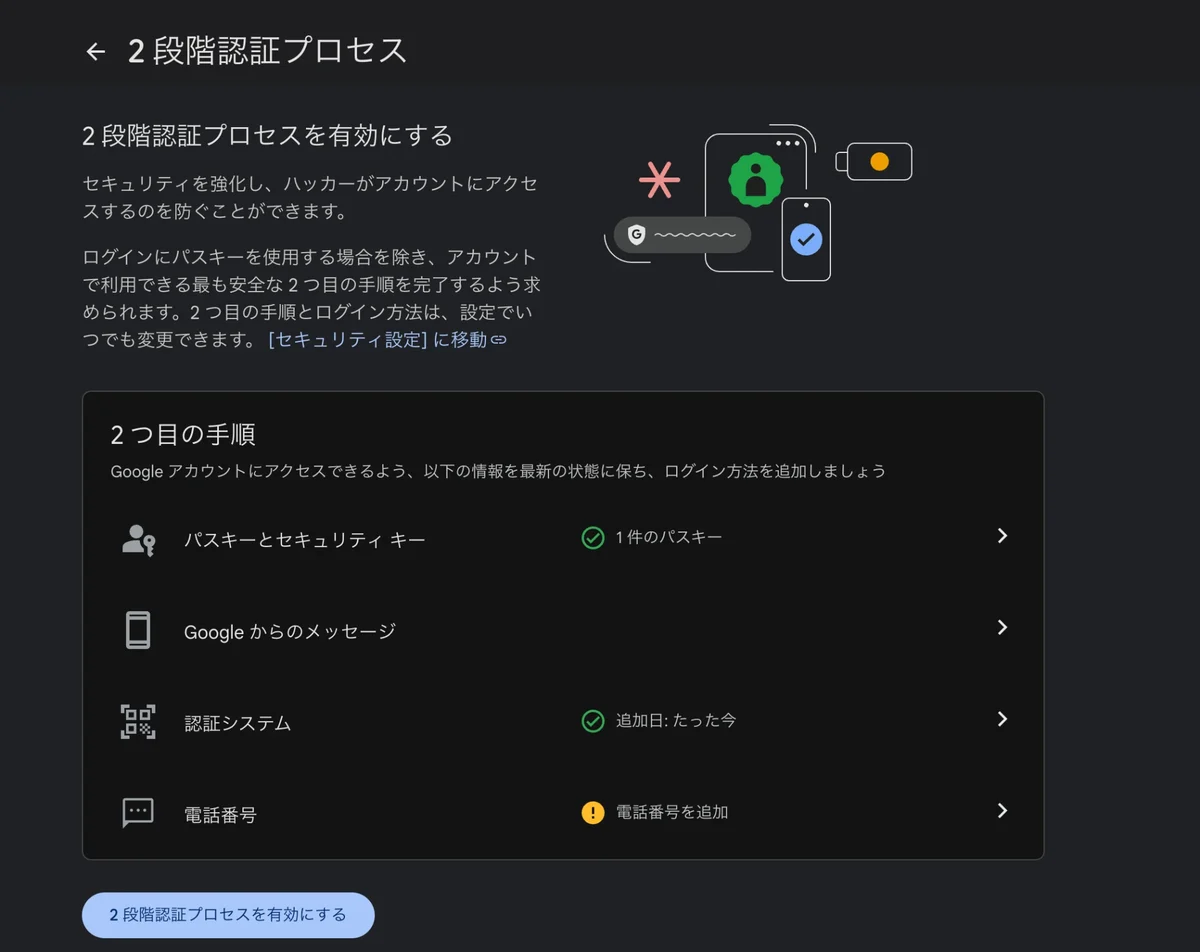
パスキーと認証システムに緑のチェックが付いたら、一番下の青いボタンを押します 有効になったら、同じページで バックアップコード を発行し、パスワード保存アプリに控えます。スマホを全部なくしたときの最後の鍵です。
SMS(ショートメール)での確認は、番号を乗っ取る手口があり、今回の方法の中で一番弱い守り方です。パスキー・認証アプリ・バックアップコードの3つで十分です。
テストメールで確認する
新しいアドレスから、ふだん使っている Gmail にメールを1通送ります。件名も本文も何でも大丈夫です。
ふだんの Gmail で届いたメールを開き、右上の ︙ → メッセージのソースを表示 を押します。
一番上の表で、次の3つがすべて PASS になっていればゴールです。
SPFPASSDKIMPASSDMARCPASSどれかが PASS でないときは、下の「つまずきやすいところ」を見てください。設定が反映されるまで、最大で1日ほどかかることもあります。
つまずきやすいところ
管理画面を開くと「管理者アカウントでログインしてください」と出る
ふだんの Gmail でログインしているためです。別のアカウントを使用 を押して、新しいアドレスでログインし直してください。
DKIM の「新しいレコードを生成」が押せない・24〜72時間待つよう表示される
Gmail を有効にした直後は、DKIM の準備がまだできていないことがあります。1日ほど待ってから、もう一度画面を開いてください。すでに値が表示されていれば、待たずに進めて大丈夫です。
Cloudflare に「Visitors cannot reach …」という表示が出る
「このドメインにホームページがありません」という案内です。メールには関係ないので、ホームページを置くまでは気にしなくて大丈夫です。
DMARC を入れたのに「Add a DMARC record」の表示が消えない
画面の更新が遅れているだけのことが多いです。しばらくしてからページを開き直してください。一覧に _dmarc の行があれば、設定はできています。
電話番号を入れたらエラーになった
+81(日本)を選んでいる場合、携帯番号の先頭の 0 を取って入力します。例:090-1234-5678 → 9012345678
テストメールで DKIM だけ PASS にならない
値のコピーが途中で切れているか、Google で 認証を開始 を押していない可能性があります。Cloudflare の google._domainkey の行を開き、値が v=DKIM1 から始まって最後まで入っているか確認してください。
設定が終わったら
急がなくて大丈夫です。落ち着いたタイミングで進めてください。
チェックリスト
終わった項目にチェックを入れていけます。チェックはこのブラウザにだけ保存されます。